프로그램 다운로드
윈도우 전용입니다
맥(macOS)과 휴대폰에서는 실행되지 않습니다. 맥을 쓰신다면 Parallels 같은 가상머신이나 윈도우 클라우드 PC 에서 쓰실 수 있습니다. 구글 크롬도 함께 필요합니다.
아래 버튼을 눌러 프로그램을 받으세요. 실행 후 웹과 같은 아이디로 로그인하시면 됩니다.
Hiddenpick.zipv1.0.91
압축(zip)으로 받습니다. 받은 뒤 마우스 오른쪽 → [압축 풀기] 하면 Hiddenpick 폴더가 나옵니다. 폴더를 열고 Hiddenpick.exe를 실행하세요. 폴더 안의 다른 파일은 그대로 두셔야 합니다. exe만 밖으로 꺼내면 켜지지 않습니다.
구글 크롬이 설치되어 있어야 작동합니다. 크롬 받기
받는 것은 자유입니다. 다만 실행하려면 가입 후 이용권이 필요합니다.
가입하기설치 안내
1압축을 푼 폴더를 원하는 곳에 통째로 두고, 그 안의 Hiddenpick.exe를 실행합니다. (설치 과정 없음)
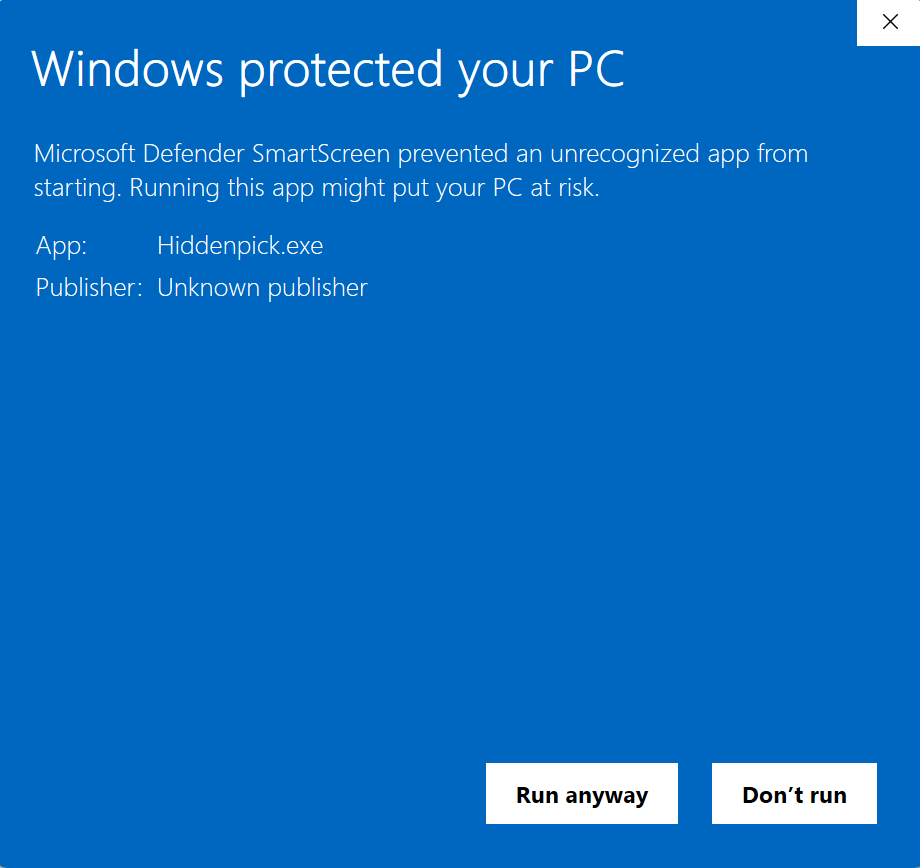
2"Windows의 PC 보호" 경고가 뜨면 [추가 정보] → [실행]을 누르세요. 배포 서명이 없는 프로그램에 윈도우가 기본으로 띄우는 안내입니다.
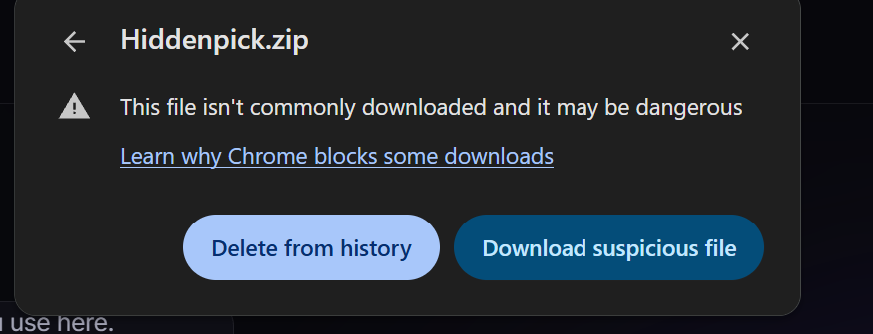
3백신이 막으면(크롬 "바이러스 감지", 압축이 안 풀림) 오탐입니다. 서명 없는 프로그램은 가끔 잘못 잡힙니다. (1) 크롬이 다운로드를 막으면 다운로드 목록에서 파일을 누르고 오른쪽 버튼 [Download suspicious file] 을 누르세요. (2) 압축을 풀다 사라지면 Windows 보안 → 바이러스 및 위협 방지 → 보호 기록에서 [허용] 한 뒤 다시 푸세요. 확실히 하려면 VirusTotal 에서 검사해 볼 수 있습니다.
4프로그램에서 로그인하면 웹에서 만든 설정이 그대로 따라옵니다.
5업데이트하실 때는 프로그램을 먼저 닫아 주세요. 그다음 새 파일로 덮어씁니다. 켜 둔 채로 덮어쓰면 Security validation failure 오류가 납니다. 이미 보셨다면 프로그램을 전부 닫고 다시 실행해 주세요.